ZED Editor — Verstehen statt Raten (Ganzes Buch)
Alle Kapitel in einem Dokument. Ideal zum Lesen am Stück oder als Referenz.
1. Was ist ZED?
Abschnitt betitelt „1. Was ist ZED?“ZED ist ein Code-Editor, der von Grund auf für Geschwindigkeit und KI-Integration entwickelt wurde. Er ist in Rust geschrieben, Open Source, und für Linux, Mac und Windows verfügbar.
Das Wichtigste zuerst
Abschnitt betitelt „Das Wichtigste zuerst“ZED ist kein KI-Chatbot. ZED ist ein Editor mit eingebetteter KI — und das ist ein entscheidender Unterschied. Die KI in ZED hat direkten Zugriff auf deine Dateien, dein Terminal und deinen Code. Aber: nur wenn du es erlaubst und nicht in jedem Modus.
Was ZED kann
Abschnitt betitelt „Was ZED kann“- Code schreiben, editieren, refactoren (klassischer Editor)
- KI-Gespräche führen (Text Threads)
- KI-Agenten ausführen lassen, die aktiv in deinem Projekt arbeiten (Agent Panel)
- Externe KI-Tools wie Claude Code oder Gemini CLI einbinden (External Agents via ACP)
Die zentrale Frage
Abschnitt betitelt „Die zentrale Frage“Bevor du ZED benutzt, musst du dir eine Frage stellen:
“Will ich mit der KI reden — oder soll die KI für mich arbeiten?”
Das ist kein philosophischer Unterschied. Das ist ein technischer. Und er bestimmt, welches der drei KI-Systeme du öffnen musst und wie du sie orchestrieren kannst.
2. Die drei Panels
Abschnitt betitelt „2. Die drei Panels“Das Herzstück dieses Buches. Wer das versteht, versteht ZED.
Übersicht
Abschnitt betitelt „Übersicht“| Panel | Geöffnet mit | Kann Dateien lesen? | Kann Terminal nutzen? | Speichert in |
|---|---|---|---|---|
| Text Threads | Ctrl+Shift+H | ❌ Nein | ❌ Nein | conversations/*.zed.json |
| Agent Panel | Ctrl+Shift+P → agent: new thread | ✅ Ja | ✅ Ja | threads/threads.db |
| Claude Code Tab | Über External Agents (ACP) | ✅ Ja | ✅ Ja | threads/threads.db |
Text Threads — Nur Gespräche
Abschnitt betitelt „Text Threads — Nur Gespräche“Text Threads sind das erste KI-Interface von ZED (vor Mai 2025). Sie funktionieren wie ein Chat-Fenster im Editor: du tippst, die KI antwortet.
Was sie können: Fragen beantworten, Code vorschlagen, Texte schreiben Was sie NICHT können: Dateien lesen, Befehle ausführen, aktiv im Projekt arbeiten Erkennungsmerkmal: Monospace-Schrift im Eingabebereich, “Recent Text Threads” im Dropdown
Agent Panel — Die KI arbeitet für dich im Haupt-Interface
Abschnitt betitelt „Agent Panel — Die KI arbeitet für dich im Haupt-Interface“Das Agent Panel wurde im Mai 2025 eingeführt und ist das aktuelle Haupt-Interface für agentic workflows. Hier kann die KI:
- Dateien lesen und schreiben
- Terminal-Befehle ausführen
- git- und gh-Befehle nutzen
- MCP-Server verwenden
- Checkpoints erstellen (Änderungen rückgängig machen)
Öffnen: Ctrl+Shift+P → agent: new thread
Oder: Klick auf das ✨ Sparkles-Icon in der Status Bar
Claude Code Tab — Externer Agent
Abschnitt betitelt „Claude Code Tab — Externer Agent“Das CLI Tool Claude Code von Anthropic, kann über das Agent Client Protocol (ACP) in ZED integriert werden. Es läuft als eigener Prozess und kommuniziert mit ZED.
Vorteil: Claude Code nutzt dein Claude-Konto direkt im Claude Abo (flat - ohne Gebühr für API-Key) Besonderheit: Die Thread-History wird unabhängig vom Agent Panel mitgeführt.
3. Das Agent Panel
Abschnitt betitelt „3. Das Agent Panel“Starten
Abschnitt betitelt „Starten“Ctrl+Shift+P → "agent: new thread"# oderKlick auf ✨ in der Status BarModell auswählen
Abschnitt betitelt „Modell auswählen“Im + Button oben rechts kannst du wählen:
- Zed’s first-party agent (Standard) — nutzt Zed Pro oder eigene API Keys
- Externe Agenten — Claude Code Tab, Gemini CLI (falls konfiguriert)
Das Modell wechselst du per Ctrl+Alt+/ oder über den Model Selector im Eingabefeld.
Was der Agent kann
Abschnitt betitelt „Was der Agent kann“Der Agent hat Zugriff auf Built-in Tools:
read_file/write_file— Dateien lesen und schreibenrun_terminal_command— Shell-Befehle ausführen (git, gh, npm, etc.)search_files— Dateien im Projekt findendiagnostics— Compiler-Fehler und Linter-Warnungen
Zusätzlich können MCP-Server weitere Tools hinzufügen.
Thread History
Abschnitt betitelt „Thread History“Die letzten 6 Threads erscheinen im Dropdown-Menü oben rechts.
Alle Threads: Ctrl+Shift+H (im Panel fokussiert)
Checkpoints
Abschnitt betitelt „Checkpoints“Bei jeder KI-Änderung erscheint ein “Restore Checkpoint” Button. Damit kannst du den Zustand deines Projekts auf den Zeitpunkt vor dieser Aktion zurücksetzen.
4. Text Threads
Abschnitt betitelt „4. Text Threads“Was sie sind
Abschnitt betitelt „Was sie sind“Text Threads sind ZEDs originales KI-Interface — entstanden bevor der Agent Panel existierte. Sie sind editor-like: du öffnest einen Buffer, schreibst deine Nachricht, die KI antwortet. Das ist kein Bug, das ist Design.
Die Monospace-Schrift
Abschnitt betitelt „Die Monospace-Schrift“Wenn du Text Threads öffnest und die Schrift im Eingabefeld plötzlich Monospace ist — das ist normal. Text Threads verhalten sich wie ein Code-Buffer. Editor-Keybindings, multiple Cursors, alles funktioniert. Das ist ein Feature, kein Fehler.
Wofür sie gedacht sind
Abschnitt betitelt „Wofür sie gedacht sind“- Schnelle Fragen ohne Dateikontext
- Code-Vorschläge basierend auf Code, den du manuell hineinkopierst
- Gespräche mit verschiedenen Modellen (Grok, GPT, Gemini, Claude)
- Leichtgewichtige Interaktionen ohne agentic overhead
Wofür sie NICHT gedacht sind
Abschnitt betitelt „Wofür sie NICHT gedacht sind“- Dateien lesen oder schreiben
- git/gh Befehle ausführen
- MCP-Server nutzen
- Projektstruktur analysieren
Storage
Abschnitt betitelt „Storage“Jeder Text Thread wird als einzelne JSON-Datei gespeichert:
~/.local/share/zed/conversations/└── "Thread-Titel - 1.zed.json"Das Format ist zed: context, version: 0.4.0 — komplett anders als Agent Threads.
5. Externe Agenten
Abschnitt betitelt „5. Externe Agenten“Was ist ACP?
Abschnitt betitelt „Was ist ACP?“Das Agent Client Protocol (ACP) ist ZEDs Interface für externe KI-Tools. Es ermöglicht, dass CLI-basierte Agenten wie Claude Code oder Gemini CLI innerhalb von ZED laufen — als wären sie ein eingebettetes System.
Konfigurierte Agenten anzeigen
Abschnitt betitelt „Konfigurierte Agenten anzeigen“Settings → External Agents (Ctrl+, → “External Agents”)
Typische Konfiguration:
- Claude Agent ✓
- Codex CLI ✓
- Gemini CLI ✓
Claude Code Tab
Abschnitt betitelt „Claude Code Tab“Claude Code (Version 2.x) läuft als eigener Terminal-Prozess in einem ZED-Tab. Es nutzt dein Anthropic-Konto via OAuth — keine separaten API-Key Kosten entstehen.
Starten: Im Agent Panel + → “Claude Agent” → “/login” → “rechts auf Login Claude” klicken.
Stand der Integration (ZED 0.224.11)
Abschnitt betitelt „Stand der Integration (ZED 0.224.11)“ZED zeigt die Claude Code Session History im History-Panel — es liest
~/.claude/projects/ direkt und stellt alle Threads dar.
Noch nicht in ZED’s UI implementiert:
- Checkpoints für externe Agenten
- Token Usage Anzeige (im Flat-Rate-Betrieb ohnehin irrelevant)
- Model Selection innerhalb von ZED
Vollständig außerhalb von ZED zugänglich: alle Sessions als .jsonl im Filesystem —
mit eigenen Tools wie xed-tui.py (XED /TUI) und claude_memory.py verwaltbar.
→ Storage-Architektur
6. Storage-Architektur
Abschnitt betitelt „6. Storage-Architektur“Überblick
Abschnitt betitelt „Überblick“ZED verwendet mehrere Datenbanken und Dateiformate, je nach System:
| Was | Pfad | Format |
|---|---|---|
| Text Threads | ~/.local/share/zed/conversations/*.zed.json | JSON, unkomprimiert |
| Agent Threads | ~/.local/share/zed/threads/threads.db | SQLite + zstd-Komprimierung |
| UI-State, History-Index | ~/.local/share/zed/db/0-stable/db.sqlite | SQLite, kv_store Tabelle |
| Globale Settings | ~/.local/share/zed/db/0-global/db.sqlite | SQLite |
| Prompts Library | ~/.local/share/zed/prompts/prompts-library-db.0.mdb | LMDB |
Der kv_store
Abschnitt betitelt „Der kv_store“In db/0-stable/db.sqlite gibt es eine kv_store Tabelle.
Darin speichert ZED u.a.:
recent-agent-threads— Liste der letzten Agent Thread UUIDs (global)recent-agent-threads-{workspace_id}— workspace-spezifische Listeagent_panel— letzter Panel-Zustand
Das Format der Thread-Referenzen ist [{"AcpThread": "uuid"}, ...].
WAL-Dateien
Abschnitt betitelt „WAL-Dateien“ZED nutzt SQLite im WAL-Modus (Write-Ahead Logging). Solange ZED läuft,
können Änderungen in der -wal Datei stehen, nicht in der Hauptdatei.
Nach dem Beenden von ZED wird der WAL automatisch committed.
Claude Code CLI Storage (extern zu ZED)
Abschnitt betitelt „Claude Code CLI Storage (extern zu ZED)“Claude Code CLI speichert seine Daten unabhängig von ZED — im Home-Verzeichnis:
~/.claude/projects/<projekt-slug>/├── <uuid>.jsonl ← Session-Transcript (eine Zeile = ein JSON-Objekt)├── <uuid>/│ └── subagents/│ └── agent-<id>.jsonl ← Sub-Agenten-Transcripts└── memory/ ├── MEMORY.md ← auto-geladen beim nächsten Start (max. 200 Zeilen) ├── titles.json ← Custom-Titel für Sessions └── <uuid>.md ← Session-spezifische NotizenDer <projekt-slug> ist der absolute Pfad zum Working Directory,
mit / → - kodiert:
/mnt/8100-data/prog/ai/git/edikte/fb-data→ -mnt-8100-data-prog-ai-git-edikte-fb-dataJSONL-Format
Abschnitt betitelt „JSONL-Format“Jede Zeile ist ein JSON-Objekt mit type: "user" | "assistant", dem message-Content
(Text oder strukturierte Tool-Calls), Timestamps und Session-Metadaten.
Die Transkripte sind vollständig und maschinenlesbar — kein proprietäres Binärformat.
Session-Verwaltung mit eigenen Tools
Abschnitt betitelt „Session-Verwaltung mit eigenen Tools“Aus diesem Format lässt sich ein vollständiger Session-Browser bauen:
# Terminal-Browser (mutt-artig)python scripts/bin/xed-tui.py
# CLIpython scripts/claude_memory.py threads   # Liste aller Sessionspython scripts/claude_memory.py read #7   # Session lesenpython scripts/claude_memory.py backup fb-data  # Backup
→ Referenz: XED /TUI im fb-data Repo
Backup-Empfehlung
Abschnitt betitelt „Backup-Empfehlung“# Einmalig: Backup-Verzeichnis anlegenrsync -av ~/.local/share/zed/threads/ ~/backup/zed-threads/rsync -av ~/.local/share/zed/conversations/ ~/backup/zed-conversations/7. Die wichtigste Lektion
Abschnitt betitelt „7. Die wichtigste Lektion“Was passiert ist
Abschnitt betitelt „Was passiert ist“An einem Abend verschwand die Thread-History in ZED. Die Reaktion: SQLite-Datenbanken öffnen, kv_store-Einträge manuell editieren, WAL-Dateien committen, Binary-Strings durchsuchen, Hypothesen testen.
Stunden später. Kein Ergebnis.
Die Lösung: Die offizielle ZED-Dokumentation aufrufen. Zeitaufwand: 5 Minuten. Erkenntnis (damals): External Agents wie Claude Code Tab unterstützen Thread History Restore in ZED’s UI — so stand es in der Doku.
Was wir gelernt haben
Abschnitt betitelt „Was wir gelernt haben“Über ZED:
- Es gibt drei völlig verschiedene KI-Systeme (Text Thread, Agent Panel, External Agents)
- Thread History für externe Agenten ist eine bekannte, dokumentierte Einschränkung
- “Delete All History” löscht nur den Index, nicht die Daten
Über professionelles Arbeiten:
- Bei tool-spezifischen Problemen: erst Docs, dann Debugging
- Wenn ein Verhalten sich plötzlich ändert: Fast immer Architektur oder Konfiguration
- Datenbank-Manipulation ohne Verständnis des Schemas führt zu Zeitverlust, nicht zu Lösungen
Die Regel
Abschnitt betitelt „Die Regel“Docs first. Debug second.
Das gilt für ZED. Das gilt für jedes Tool. Das ist keine Selbstverständlichkeit — es muss bewusst praktiziert werden.
Wenige Stunden später …
Abschnitt betitelt „Wenige Stunden später …“Die Lektion bleibt gültig — aber die Geschichte hat eine Fortsetzung, die größer ist. Von der Idee bis zum produktionsfähigen XED /TUI Agentic Coding Tool vergingen nur wenige Stunden. Wie war das möglich?
Erstens: ZED zeigt die Claude Code Sessions längst im History-Panel.
Es liest ~/.claude/projects/ direkt — clever, still, ohne Aufsehen.
Was wir stundenlang gesucht haben, war die ganze Zeit da.
Zweitens: Die Sessions als Dateien eröffnen eine neue Dimension.
Jede .jsonl unter ~/.claude/projects/<slug>/ ist ein vollständiger Transcript.
Jede Zeile: ein JSON-Objekt. Menschenlesbar, maschinenverarbeitbar, archivierbar.
Daraus entstand xed-tui.py — eine mutt-artige “XED /TUI”:
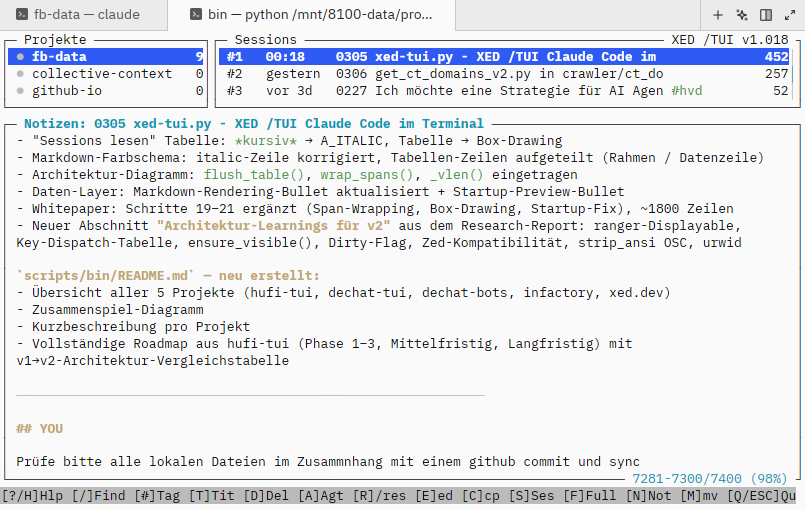
Was das Tool schon kann:
- 4-Panel-Layout — Projekte · Sessions · Reader · Notizen, Side-by-Side mit Auto-Swap
- Session-Browser — alle
~/.claude/projects/sortiert nach Zeit und Aktivität - Reader — vollständiger Transcript, gescrollt wie ein Pager (
jk,PgUp/PgDn,gG) - Notizen (
e) — pro Session einememory/<uuid>.md, vorausgefüllt mit dem Transcript, im$EDITORbearbeitbar - Zwischenablage (
c) — Notiz direkt in Clipboard viawl-copy/xclip/xsel - Titel (
toder/rename) — Sessions umbenennen, sichtbar in TUI + Claude Code + ZED History - Refresh (
r) — neue Sessions live nachladen ohne Neustart - Löschen (
d) — mit Bestätigung (“delete” tippen) - Vollbild-Modi (
f/n/m) — Reader-only (Full), Notiz-only, oder Panels tauschen
[a]Agent — Claude Code Agent mit--resume <uuid>direkt aus XED /TUI starten, CWD wird automatisch aus den Session-Metadaten gelesen, die Session wird laufend automatisch gespeichert und XED /TUI übernimmt wieder die Steuerung an der aufrufenden Stelle sobald Claude Code mit /exit verlassen wird.[o]Open —/resume <uuid>in die Zwischenablage: in der TUI surfen, den Resume-Link direkt in einen laufenden Claude Code einfügen — was ZED’s History-Panel (noch) nicht kann.
Sessions umbenennen, löschen, annotieren, im Editor öffnen, direkt wieder aufnehmen — alles lokal, kein Cloud-Service.
Das Titel-Problem ist gelöst. /rename in Claude Code und [t] in der TUI schreiben denselben nativen Record ins JSONL — der Titel erscheint konsistent in Claude Code /resume, ZED History und der TUI-IDE.
Drittens — und das ist die eigentliche Lektion:
ZED 2026 ist kein Editor mit KI-Addon. Es ist das professionelle Interface, mit dem Human SysOps ihre LLMs dirigieren. Filesystem-Zugriff. ACP-Integration. History. Memory. Open Source.
Docs first. Debug second. Und: Unterschätze nie, was Open Source mit dem richtigen Werkzeug erreicht.
Dieses Buch wurde aus einer echten Session geboren, in der wir gemeinsam auf die harte Tour gelernt haben. Danke für die Ehrlichkeit, die es brauchte, daraus ein Buch zu machen.